- 사례 사진에는 용도와 지역, 규모 등 해당 작업을 구분할 수 있는 정보를 붙입니다.
- 본문은 진행 과제와 적용한 방법, 완료된 결과 순서로 작성합니다.
- 담당자가 직접 등록할 수 있도록 게시판 입력 항목과 관리 안내서를 준비합니다.
홈페이지 사례 올리는 법은 사진과 기본 정보부터 시작합니다

현장 작업이나 납품이 끝날 때마다 사진은 찍어 둡니다.
그런데 홈페이지 사례 게시판은 몇 달째 비어 있습니다.
막상 글을 쓰려고 하면 어떤 사진을 골라야 할지, 제목에는 무엇을 적어야 할지 막막해집니다.
홈페이지 사례 올리는 법은 사진과 함께 해당 작업을 설명할 기본 정보를 정리하는 데서 시작합니다.
일반적으로는 완성 사진을 올리고 짧은 제목을 붙입니다.
하지만 사진만으로는 어떤 공간인지, 어느 지역에서 진행한 작업인지 알기 어렵습니다.
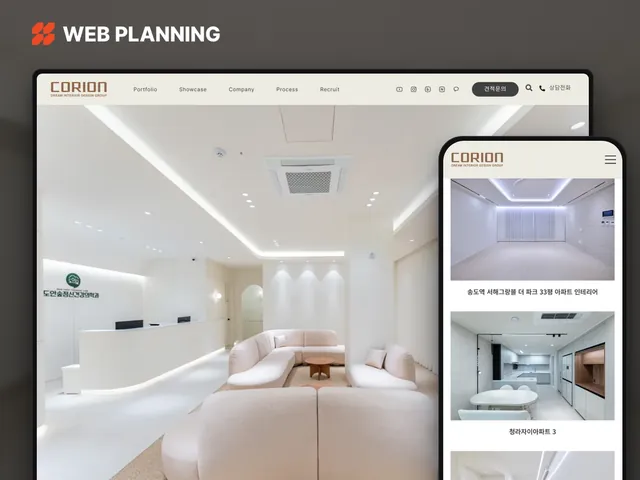
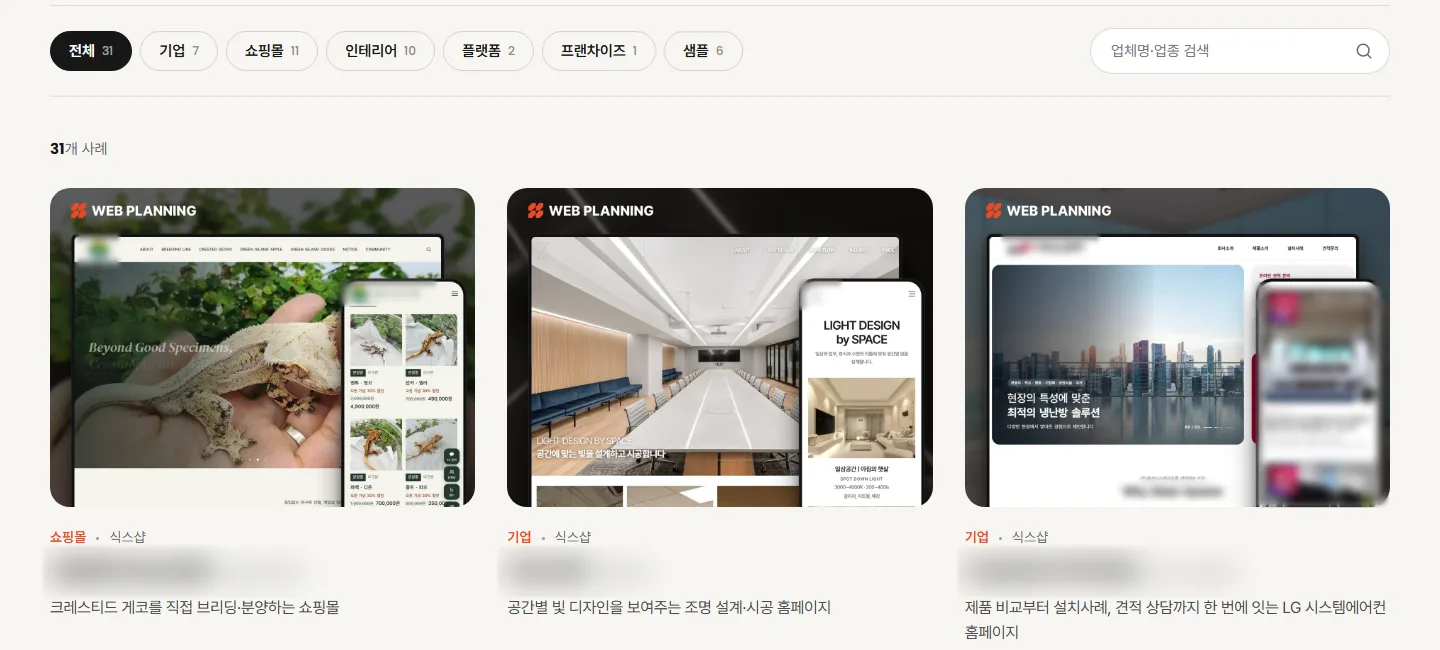
실제 인테리어 스튜디오 홈페이지는 프로젝트를 주거공간·상업공간·업무공간·부분시공으로 구분했습니다.
메인 사례에는 용도와 지역, 평수를 표시하고 사진 색온도도 3000~3500K로 맞췄습니다.
화면에는 비포·애프터 슬라이더도 보입니다.
프로젝트 등록 방법은 노션 가이드로 정리해 새 현장을 업체 담당자가 직접 등록하도록 했습니다.
실적 게시물은 과제와 접근, 결과로 나눠 작성합니다
실적 게시물의 본문은 작업을 시작한 이유와 적용한 방법, 완료된 결과를 구분해서 작성하면 됩니다.
웹플래닝의 실제 제작 사례 페이지도 한 건을 과제, 접근, 결과, 만든 것 순서로 정리합니다.
예를 들어 부품을 납품했다면 어떤 부품을 찾는 고객이었는지, 어떤 규격을 적용했는지, 납품한 제품이 무엇인지 기록합니다.
현장 시공이라면 공간의 용도와 지역, 면적, 작업 범위가 기본 정보가 됩니다.
업종에 따라 필요한 입력 칸이 달라집니다.
아래는 업종별로 한 건의 게시물에 담을 수 있는 항목입니다.
실제 작업에서 확인할 수 있는 정보만 기록합니다.
일반적으로 시공사례는 완성 사진을 올리고 사진 위에 제목을 얹는 형태로 구성하기도 합니다.
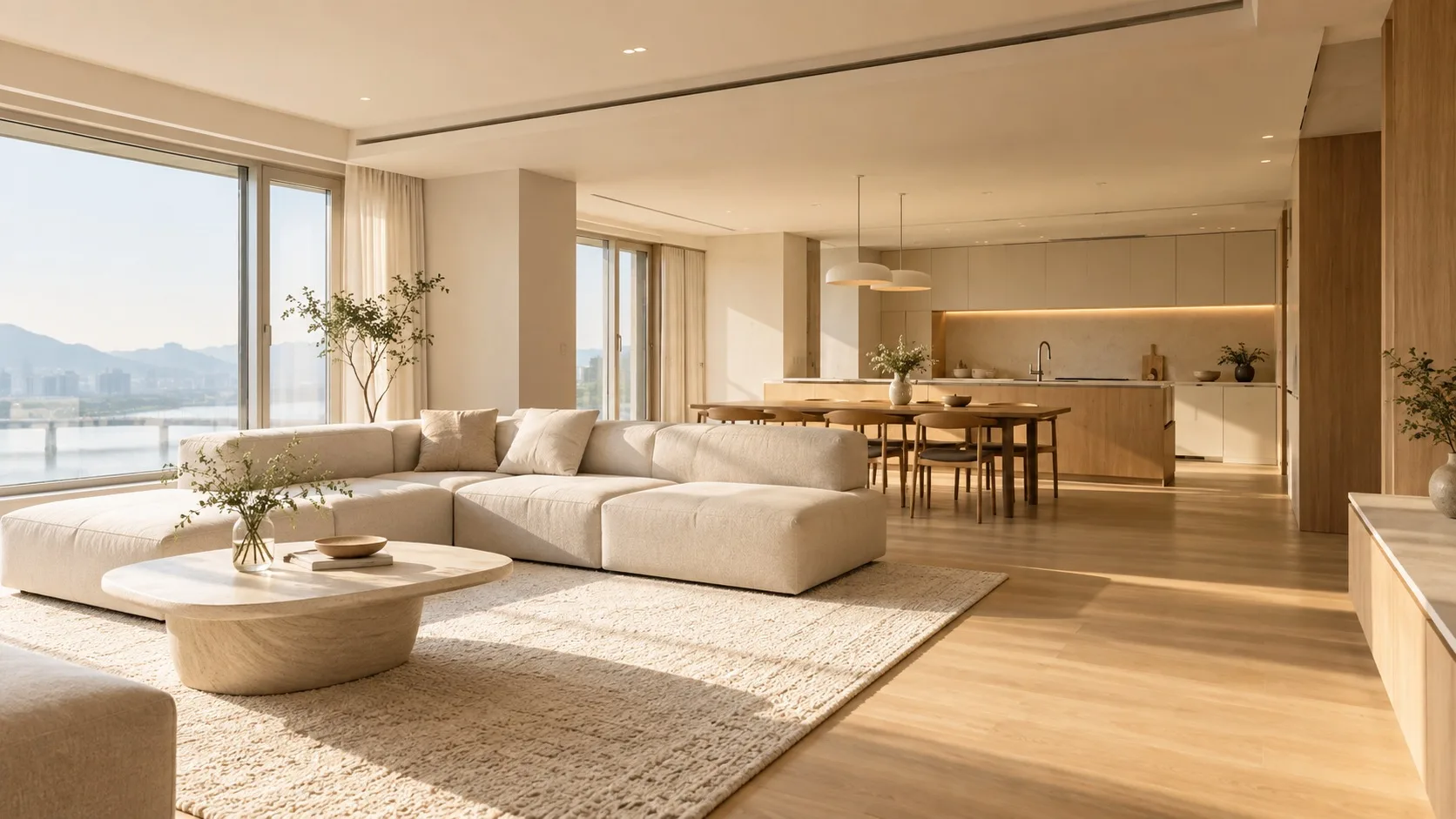
실제 인테리어 시공과 건축자재 쇼핑몰 사례에서는 밝은 인테리어 사진 위에 흰 글씨가 잘 읽히지 않아 시공 사진의 제목을 사진 아래로 내렸습니다.
담당자 입장에서는 사진의 밝기에 따라 제목 위치를 달리해 읽기 편한 게시물을 만들 수 있습니다.

| 업종 | 보통 올리는 것 | 한 건에 넣는 칸 |
|---|---|---|
| 현장 시공·인테리어 | 완공 사진, 시공 과정 | 공간 용도, 지역, 면적, 작업 범위 |
| 부품·제품 | 제품 사진, 사양 자료 | 품번, 규격, 제품명, 데이터시트 |
| 쇼핑몰 상품 | 상품 사진, 상세 설명 | 상품명, 옵션, 규격, 상품 특징 |
| 서비스·프로젝트 | 진행 화면, 완료 결과 | 의뢰 내용, 진행 범위, 적용 방법, 결과 |
| 납품·제조 | 제품 및 납품 현장 사진 | 제품명, 사양, 납품 대상, 용도 |
포트폴리오 홈페이지는 제품·부품 실적을 표로 구성합니다

제품 종류가 많은 회사는 사진과 설명만으로 제품을 구분하기 어렵습니다.
부품을 찾는 담당자는 제품명과 품번, 규격을 먼저 확인하는 경우가 있습니다.
이런 업종은 제품 정보를 표 형태로 정리할 수 있습니다.
실제 LED 부품 대리점 카탈로그 화면에는 116개 품목이 9개 규격 탭으로 나뉘어 있습니다.
제품 표는 고객사가 기존에 사용하던 사양서 엑셀 구조를 그대로 옮겼습니다.
품번 옆에서는 데이터시트를 저장할 수 있고, 제품을 선택해 최대 4개까지 사양을 비교하는 기능도 표시됩니다.
사례 화면의 과제에는 '부품을 찾는 사람은 품번과 규격으로 검색합니다.
후보 몇 개를 놓고 사양을 견줘 봐야 할 때도 있습니다.'라고 적혀 있습니다.
품번과 규격으로 제품을 찾고 후보 제품의 사양을 비교하는 상황이 표 구성에 반영됐습니다.
담당자 입장에서는 제품 정보를 한 곳에서 수정하면 두 언어에 함께 반영되며, 관리 안내서는 10장으로 제공됩니다.
홈페이지 게시판 만들기는 직접 올리는 구조까지 고려합니다
납품 뒤에 새 글이 계속 올라오려면 담당자가 직접 올릴 수 있어야 합니다.
매번 제작사에 사진과 글을 보내는 방식은 등록 업무가 밀리는 원인이 될 수 있습니다.
실제 담당자의 작업 방식에 맞춰 입력 화면과 관리 방법을 준비합니다.

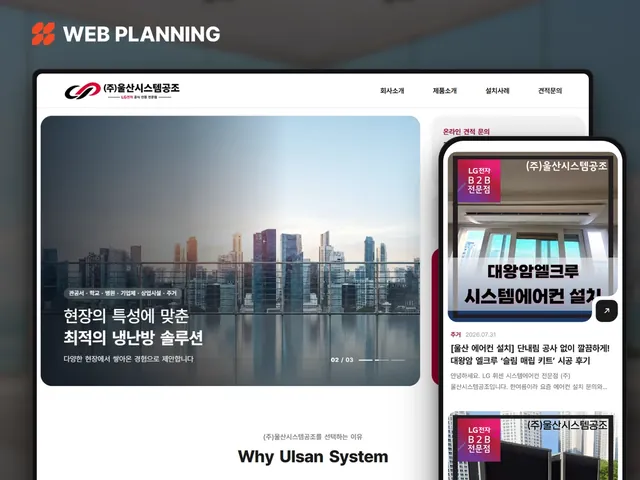
시스템에어컨 시공사 사례에는 별도의 등록 방식이 적용됐습니다.
회사 네이버 블로그에 설치 글을 작성하면 홈페이지 설치사례에 사진 카드가 자동으로 생성됩니다.
설치사례는 관공서·상업·주거 등 현장 유형별로 구분했습니다.

난간과 핸드레일 시공 업체 사례에는 분류만 선택하면 병원·의료, 학교·교육 같은 시설 목록에 게시물이 자동으로 들어가는 방식이 적용됐습니다.
직접 등록하는 구조에는 관리 안내서도 필요합니다.
실제 제작 사례에서는 프로젝트 등록 방법을 노션 가이드로 제공하거나, 글 작성부터 수정과 삭제까지 담은 13장짜리 관리 안내서를 함께 전달했습니다.
사례 목록과 분류를 어떻게 구성할지는 사례 페이지 구성, 목록과 분류 짜는 법에서 다룹니다.
사례가 몇 개 있어야 시작할 수 있는지는 사례 등록 개수에 관한 글을 참고할 수 있습니다.
- 사진만 보고도 어떤 작업인지 구분할 수 있도록 제목에 공간이나 제품의 종류를 적었습니다.
- 현장 사례에는 지역과 용도, 면적 등 실제 확인된 정보를 기록했습니다.
- 제품 게시물에는 품번과 규격 등 고객이 제품을 구분할 수 있는 항목을 넣었습니다.
- 본문에는 작업을 진행한 이유와 적용한 방법, 완료된 내용을 구분해 작성했습니다.
- 등록한 사진과 글을 담당자가 직접 수정하거나 삭제할 수 있는지 확인했습니다.
자주 묻는 질문
대표 사진에는 작업이나 제품의 특징이 드러나는 이미지를 사용합니다. 본문에는 용도와 지역, 작업 범위 등 해당 사례를 구분할 정보와 진행 내용을 함께 기록합니다.
관리자 화면에서 게시물과 사진을 직접 등록하고 수정하도록 제작합니다. 납품할 때 관리 방법을 정리한 안내서도 함께 전달합니다.
기존 블로그 게시물을 홈페이지와 연결하는 방식도 있습니다. 실제 시스템에어컨 시공사 사례는 블로그에 글을 올리면 홈페이지에 사진 카드가 자동으로 생성되는 구조입니다.
사진의 밝기와 글자 색상에 따라 위치를 정합니다. 실제 인테리어 쇼핑몰 사례에서는 밝은 사진 위의 흰 글씨가 잘 보이지 않아 제목을 이미지 아래에 배치했습니다.